De Field App

De mobiele app die je gebruikt om formulieren in te vullen, zelfs zonder enige verbinding.

Eerste keer openen & inloggen

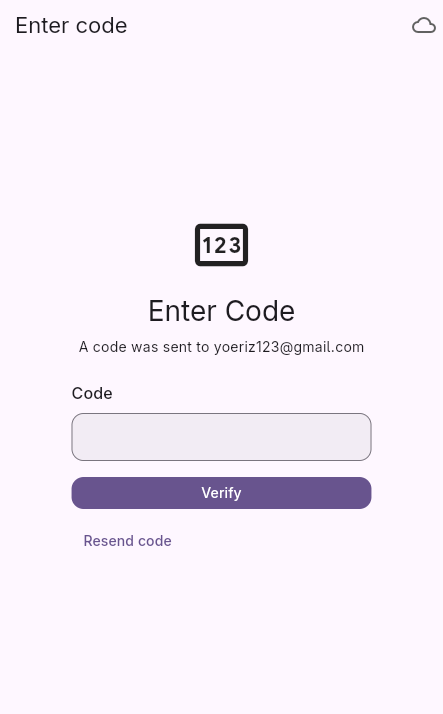
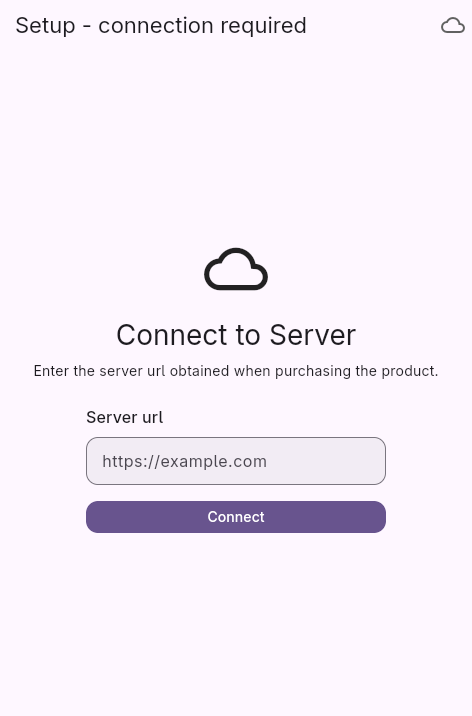
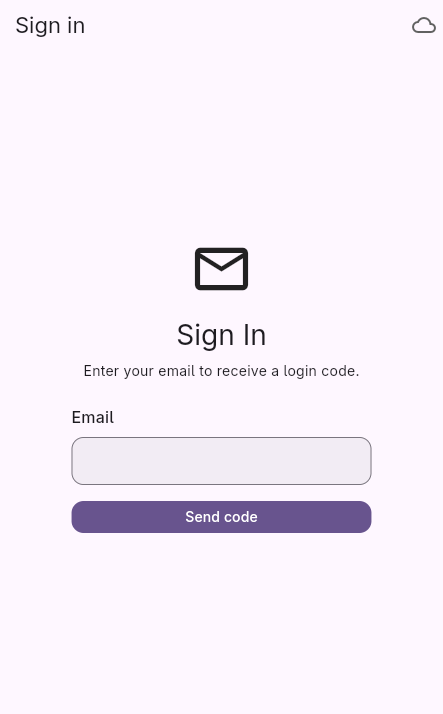
Bij het eerste gebruik wordt je gevraagd om je serveradres en log je in met je e-mailadres en een eenmalige code. Het serveradres is het webadres van je Vinkm-werkruimte, verstrekt door je beheerder. De eenmalige code wordt naar je e-mailadres gestuurd en verloopt snel, dus vraag een nieuwe aan als hij verlopen is. Je logt maar één keer per apparaat in; daarna onthoudt de app je, zelfs offline. Voor deze eerste keer inloggen is een verbinding nodig, omdat de eenmalige code naar je e-mailadres wordt gestuurd.

Eerste keer openen & inloggen screenshot

Het startscherm

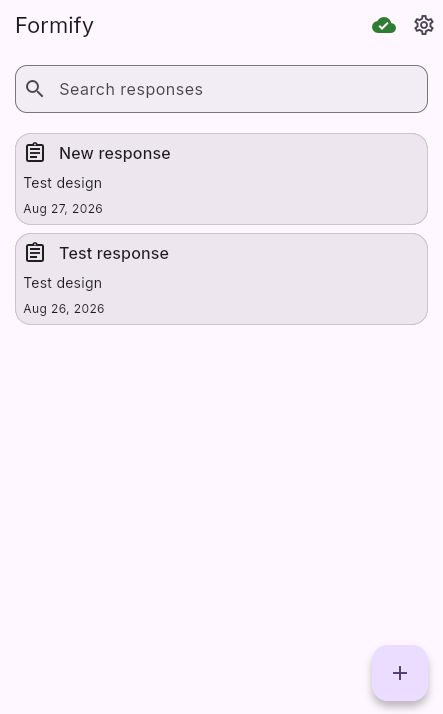
Op je startscherm zie je elke response die je bent begonnen of hebt afgerond. Een response is één ingevuld exemplaar van een formulier, dus één formulier kan veel responses hebben. Zoek op titel om er snel een te vinden. Het wolkje op elke kaart toont de synchronisatiestatus: een gevuld wolkje betekent dat het op de server staat, een omtrek betekent dat het voor nu alleen op je apparaat staat. Met de plusknop start je een nieuwe response.

Het startscherm screenshot

Een response maken

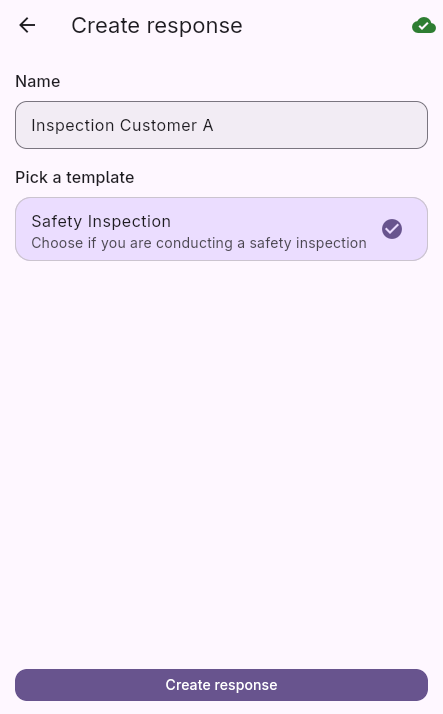
Tik op de plusknop en kies het formulier dat je nodig hebt uit je templates, en geef de response een naam. De naam is alleen een label om de response later terug te vinden; het heeft geen invloed op de antwoorden. Alleen formulieren die je eerder hebt geopend zijn offline beschikbaar, dus als je zonder bereik gaat, open het formulier eerst één keer terwijl je online bent.

Een response maken screenshot

Een formulier invullen

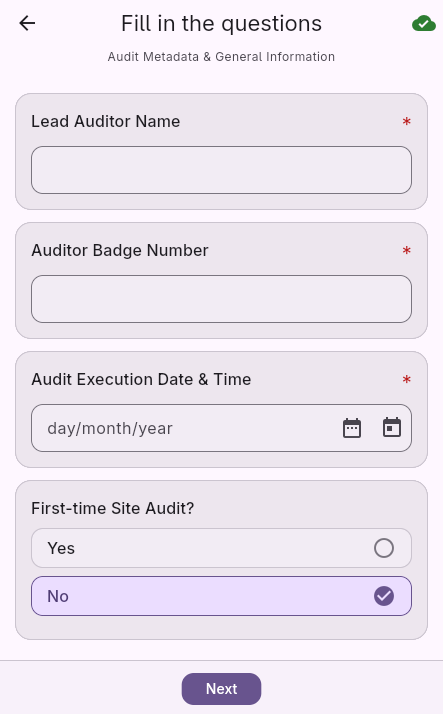
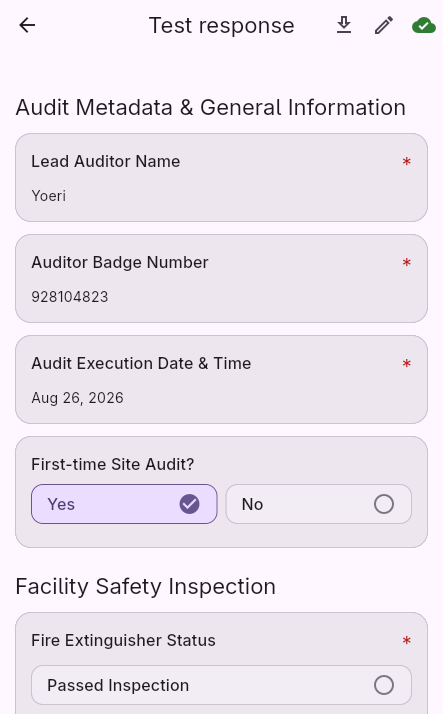
Formulieren zijn verdeeld in duidelijke pagina's. Beantwoord elke vraag en gebruik Vorige en Volgende om door te gaan. Je antwoorden worden automatisch opgeslagen terwijl je werkt, dus je kunt een formulier halverwege verlaten en later afmaken. Vragen die niet op jou van toepassing zijn worden automatisch overgeslagen op basis van je eerdere antwoorden, zodat je alleen ziet wat relevant is. Verplichte vragen zijn gemarkeerd met een ster en moeten worden beantwoord voordat je kunt afronden.

Een formulier invullen screenshot

Vraagtypen

Vinkm ondersteunt de vraagtypen die je echt gebruikt: vrije tekst, hele getallen, ja/nee, datums en enkele of meerdere keuzes. Elk type heeft een bediening die past bij het antwoord: tekst voor vrij typen, hele getallen voor tellingen, ja/nee voor snelle beslissingen, een datumkiezer voor het kiezen van een dag en optierijen voor het kiezen uit een lijst. Keuzevragen kunnen één of meerdere antwoorden toestaan.

Een response bekijken & exporteren als PDF

Open een afgeronde response om hem als een overzichtelijke, alleen-lezen samenvatting te zien met elke vraag en elk antwoord op volgorde. Van daaruit kun je hem exporteren als PDF om te delen, af te drukken of te archiveren. De PDF wordt op je apparaat zelf gegenereerd, dus exporteren werkt ook offline.

Een response bekijken & exporteren als PDF screenshot

Offline werken

Vinkm is gebouwd voor plekken zonder bereik. Je kunt formulieren openen, invullen en opslaan zonder enige verbinding. Je werk wordt veilig op het apparaat bewaard tot je weer online bent, dus er gaat niets verloren als je de app sluit of halverwege je bereik verliest. Je kunt blijven verzamelen in tunnels, kelders of afgelegen locaties. Let op: deze offline ondersteuning geldt voor de mobiele Field App; de webversie van de Field App heeft een verbinding nodig en werkt niet offline.

Je gegevens synchroniseren

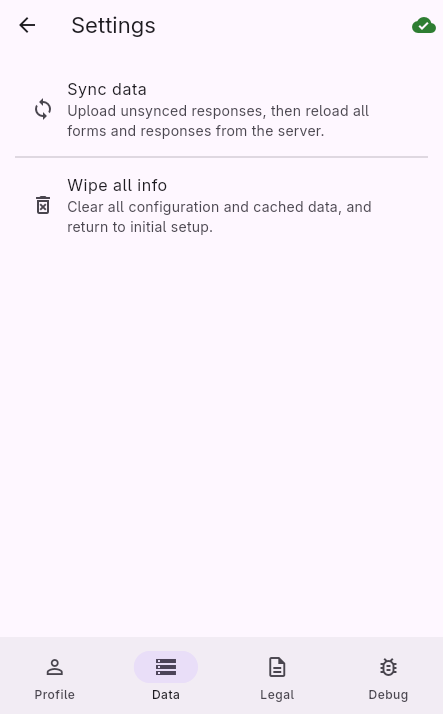
Zodra je weer online bent, synchroniseert Vinkm alles stil op de achtergrond, dus je hoeft niets te doen. Je kunt ook handmatig synchroniseren via Instellingen als je zeker wilt zijn. Het wissen van de app verwijdert alle lokale gegevens en logt je uit, dus doe dit alleen als je zeker weet dat je de gegevens op dit apparaat niet meer nodig hebt.

Je gegevens synchroniseren screenshot

Instellingen

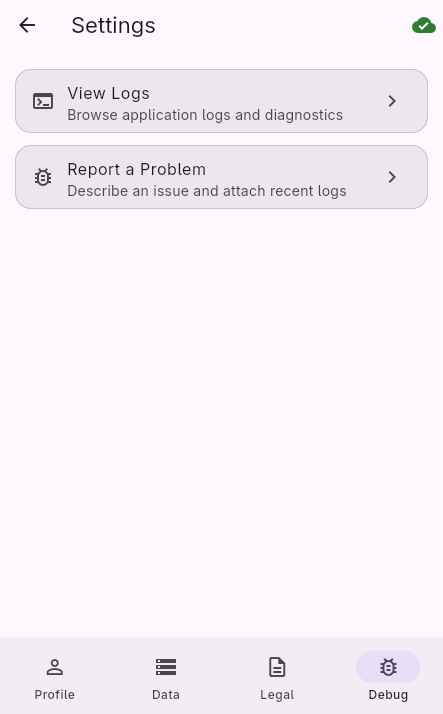
In Instellingen vind je je profiel, gegevensbeheer, juridische informatie en een debug-sectie. Gegevens laat je je lokale gegevens synchroniseren of wissen. Juridisch toont de open-source licenties die de app gebruikt. Debug toont logs die je kunt delen met support als er ooit iets misgaat, zodat zij het probleem sneller kunnen oplossen.

Instellingen screenshot

De Desk

De webapp waar je formulieren bouwt, responses bekijkt en je werkruimte beheert, allemaal vanuit je browser.

Inloggen

Open de Desk in je browser, voer je serveradres in en log in met je e-mailadres en een eenmalige code. Het serveradres is het webadres van je Vinkm-werkruimte, verstrekt door je beheerder. De eenmalige code wordt naar je e-mailadres gestuurd en verloopt snel, dus vraag een nieuwe aan als hij verlopen is. Je komt direct in je werkruimte terecht.

De werkruimte

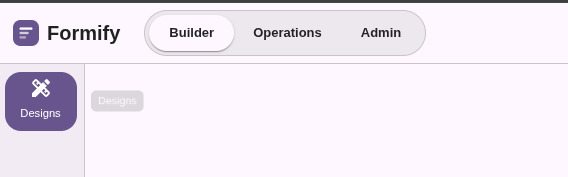
Je werkruimte is verdeeld in drie delen: Builder voor het ontwerpen van formulieren, Operations voor het bekijken van responses en Admin voor het beheren van accounts en branding. Welke delen je ziet hangt af van je rol, en het menu links toont alleen de secties waar je toegang toe hebt. Als een sectie ontbreekt, heb je daar mogelijk geen rechten voor.

De werkruimte screenshot

Je ontwerpen

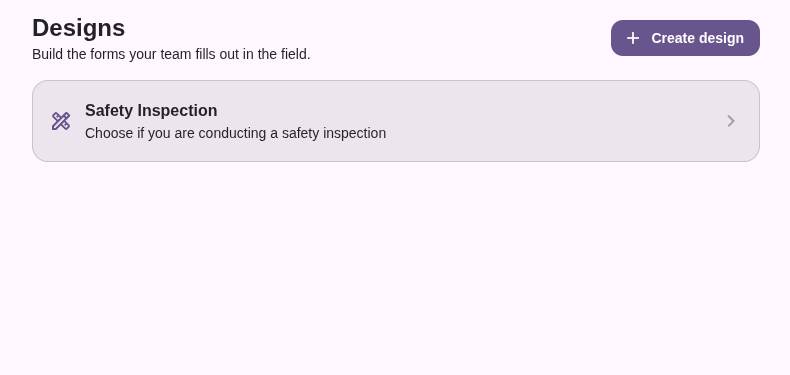
Op de pagina Ontwerpen zie je elk formulier dat je hebt gebouwd, nieuwste eerst. Een ontwerp is een herbruikbare template: je veldpersoneel vult er een exemplaar van in, een zogenaamde response. Maak een nieuw ontwerp of open een bestaand formulier om het te bewerken. Elk ontwerp kan door iedereen worden gebruikt, dus je bouwt één keer en iedereen verzamelt op dezelfde manier.

Je ontwerpen screenshot

De formulierontwerper

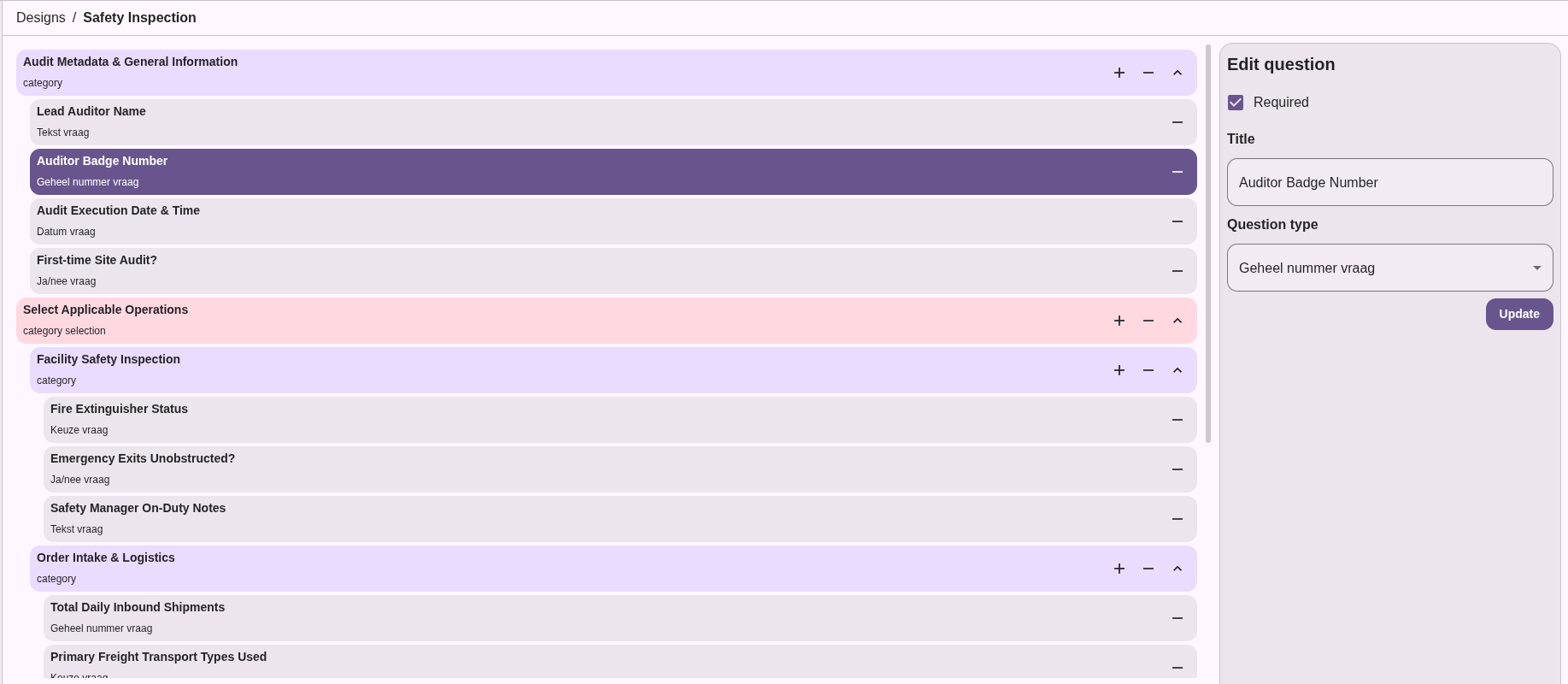
Hier bouw je je formulieren. Formulieren zijn opgebouwd uit categorieën die gerelateerde vragen groeperen, dus voeg eerst een categorie toe en plaats daar vragen in. Sleep en zet neer om te herschikken en klik op elke vraag om hem te bewerken. Alles wordt automatisch opgeslagen terwijl je werkt, dus je hoeft geen opslaan-knop in te drukken.

De formulierontwerper screenshot

Vraagtypen

Wanneer je een vraag toevoegt, kies je het type: ja/nee, heel getal, tekst, datum of keuze. Kies het type dat past bij het antwoord dat je nodig hebt, zodat je in het veld de juiste bediening krijgt. Bij keuzevragen kun je een enkel of meervoudig antwoord toestaan en de opties toevoegen waaruit je kan kiezen.

Vertakkende formulieren

Gebruik een categoriekeuze om de invuller te laten kiezen welke secties op hem van toepassing zijn. Alleen de gekozen secties worden getoond, zo kunnen een veiligheidsaudit en een snelle check in één formulier. Dit houdt formulieren kort en relevant, omdat mensen alleen de vragen beantwoorden die op hun situatie van toepassing zijn.

De responselijst

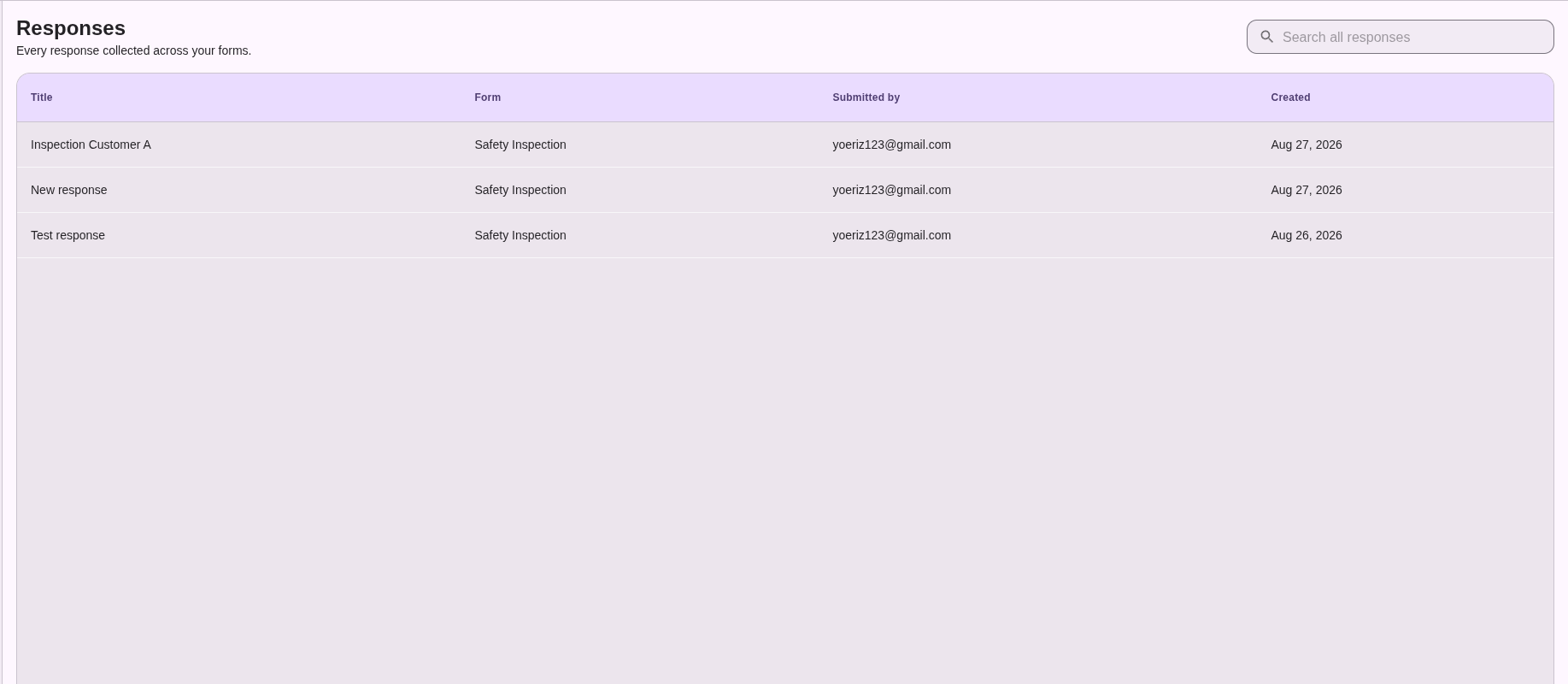
Op de pagina Responses zie je alles wat mensen hebben ingediend. Zoek door responses, filter op wie ze heeft ingediend en klik op een rij om het volledige antwoord te openen. De lijst is gepagineerd, zodat je door resultaten kunt bladeren in plaats van alles tegelijk te scrollen.

De responselijst screenshot

Een response bekijken

Open een response om elk antwoord overzichtelijk te zien, gegroepeerd per categorie. Het is een alleen-lezen weergave, zodat je resultaten kunt controleren, verifiëren of delen zonder ze per ongeluk te wijzigen. Gebruik het om te controleren of een klus correct is afgerond of om details voor een rapport op te halen.

Accounts

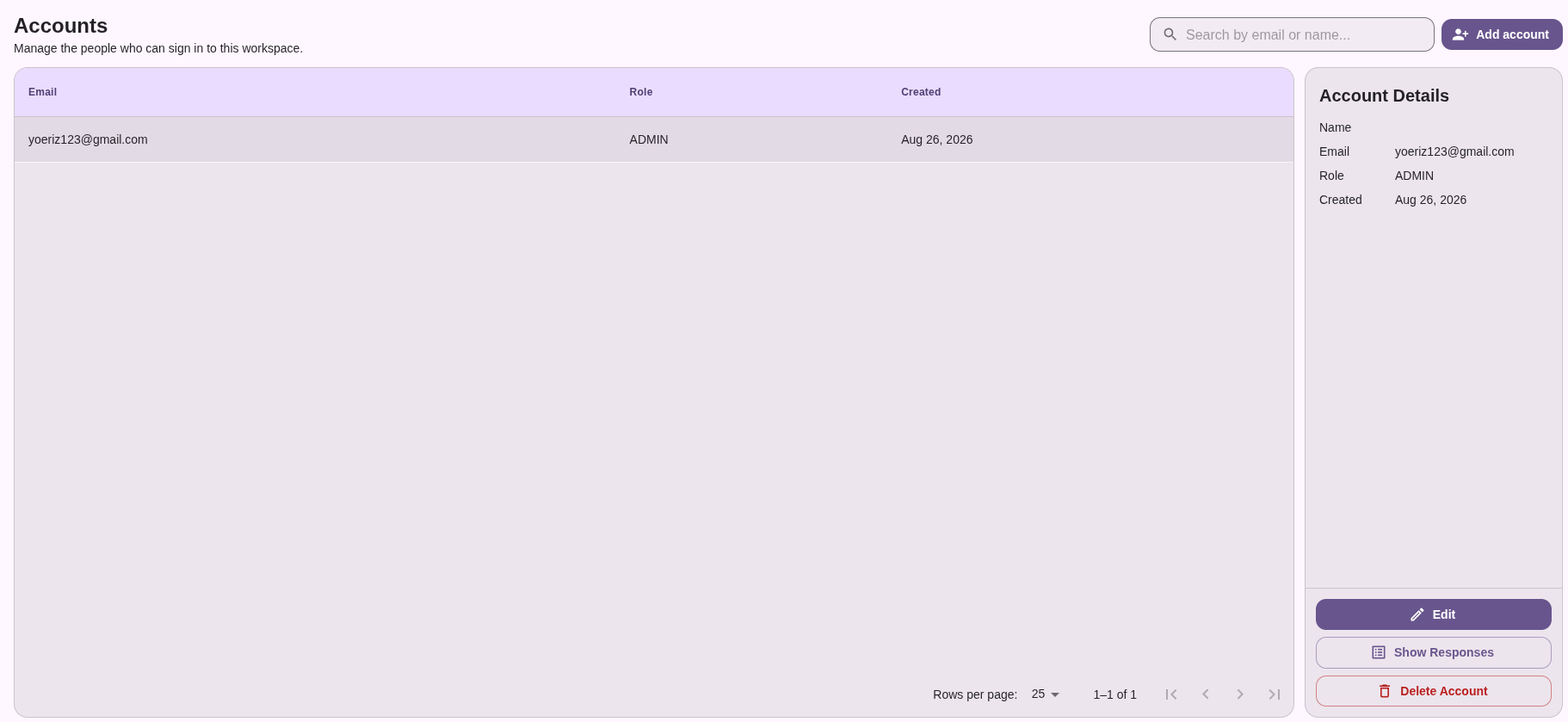
Beheer wie Vinkm kan gebruiken. Voeg leden toe met hun e-mailadres, stel hun rol in en verwijder mensen die geen toegang meer nodig hebben. Rollen bepalen wat iemand kan doen: gebruikers kunnen formulieren invullen, terwijl beheerders ook accounts en branding kunnen beheren. Je kunt direct alles zien wat iemand heeft ingediend.

Accounts screenshot

Branding & thema

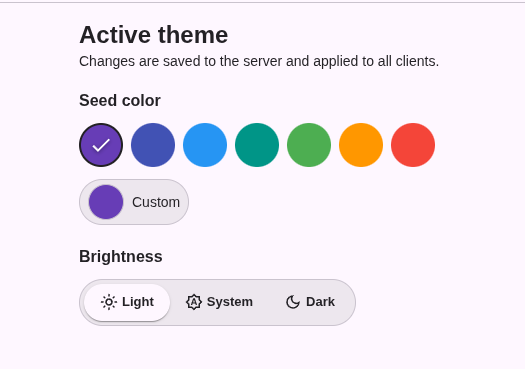
Maak Vinkm van jou. Kies een merkkleur en licht of donker thema, en de hele app wordt direct bijgewerkt. Het thema geldt voor je hele werkruimte, inclusief alle apparaten, zodat de app overal consistent oogt. Wijzigingen worden opgeslagen in je werkruimte en gedeeld met iedereen.

Branding & thema screenshot

Instellingen

In Instellingen vind je je profiel, gegevensbeheer, juridische informatie en een debug-sectie. Gegevens laat je lokale informatie in deze browser wissen. Juridisch toont de open-source licenties die de app gebruikt. Debug toont logs die je kunt delen met support als er ooit iets misgaat, zodat zij het probleem sneller kunnen oplossen.
Terug naar de homepagina